Claude Connectors: spoji alate s Claudeom
Zaboravi kopiranje i lijepljenje. Connectors daju Claudeu direktan pristup tvojim dokumentima.
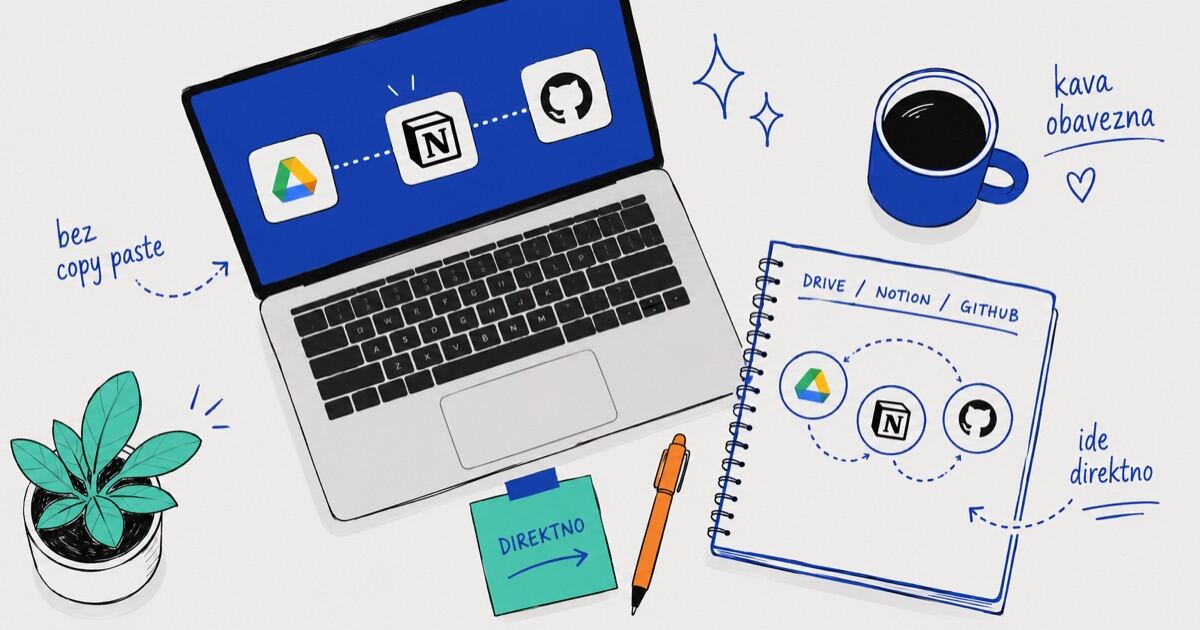
Svaki dan kopiraš tekst iz Google Doca, lijepiš ga u Claude, pitaš nešto, dobiješ odgovor, zatvaraš. Sljedeći dan - isto.
Claude Connectors eliminiraju taj korak. Umjesto kopiranja, Claude sam čita tvoje dokumente - direktno iz Google Drivea, Notiona ili GitHuba. Ako trebaš pregled svih Claude funkcija prvo, Claude za početnike je tamo.
Što su Connectors?
Connectors su integracije koje daju Claudeu pristup tvojim vanjskim alatima i datotekama. Umjesto da ti moraš nositi sadržaj u razgovor, Claude ga sam dohvati kad treba.
Primjeri servisa u direktoriju:
- Google Drive - Google Docs, Sheets, Slides, PDF-ovi
- Notion - stranice, baze podataka, wiki
- GitHub - repozitoriji, datoteke, kod
Web Connectors nisu ograničeni samo na Pro. Provjeri odjeljak Customize → Connectors i uvjete odabranog servisa. Ručno učitavanje ostaje alternativa.
Kako funkcionira Google Drive Connector?
Bez Connectora:
- Otvoriš Google Doc
- Kopiraj sve (Cmd+A, Cmd+C)
- Otvori Claude
- Zalijepi u razgovor
- Napiši pitanje
- Pričekaj odgovor
S Connectorom:
- Otvori Claude
- Napiši: “Pročitaj moj Q2 izvještaj u Driveu i napiši mi sažetak za tim.”
- Dobiješ sažetak
Claude sam pronađe dokument, pročita ga i odgovori.
Konkretni primjeri što možeš napraviti
S Google Drive Connectorom:
“Imam Google Doc koji se zove ‘Strategija za 2026.’ Pročitaj ga i izvuci mi 5 ključnih akcijskih točaka.”
“U mom Driveu je cjenik u Google Sheetsima. Napiši mi email ponudu klijentu koji traži [vrsta usluge] na temelju tog cjenika.”
“Pročitaj moj draft blog posta u Driveu i daj mi feedback na strukturu i ton.”
S Notion Connectorom:
“Imam Notion stranicu s opisima mojih usluga. Napiši mi LinkedIn objavu za uslugu [naziv].”
“U mom Notionu je baza podataka klijenata s bilješkama. Koji klijenti su imali projekt u Q1 2026?”
“Pročitaj moj Notion wiki za onboarding novog klijenta i napravi mi kraću verziju - checklist koji klijentu šaljem u prvom emailu.”
S GitHub Connectorom (za one koji rade s kodom):
“Pogledaj moj repozitorij i napiši mi README koji objašnjava što projekt radi i kako ga pokrenuti.”
“Evo linka na moj kod - zašto ova funkcija ne radi kako treba?”
Kako postaviti Connector?
Korak 1: Idi u Customize → Connectors (ili Integrations, naziv se mijenja po verzijama).
Korak 2: Odaberi koji Connector hoćeš dodati (Google Drive, Notion, GitHub).
Korak 3: Klikni “Connect” - otvori se OAuth prozor tog servisa. Prijaviš se i dozvoliš pristup.
Korak 4: Provjeri odobrene dozvole i napravi prvi pokus s neosjetljivim dokumentom. U odgovoru otvori izvor.
Claude može uključiti povezani alat kada procijeni da odgovara zadatku. Nije potrebno svaki put napisati ime servisa; zato su dozvole važne.
Privatnost i sigurnost - što trebaš znati
Ovo je legitimno pitanje. Evo što znam:
Dozvole određuju mogući pristup. Prije povezivanja pročitaj što servis odobrava i isključi vezu ako je opseg preširok.
Anthropic-ova standardna pravila privatnosti vrijede. Ako imaš isključenu opciju “koristi moje razgovore za treniranje” u Settings → Privacy, to vrijedi i za razgovore s Connectorima.
Nemoj davati pristup osjetljivim dokumentima ako nisi siguran. Samo premještanje povjerljivih podataka u zasebnu mapu nije dokaz da ih connector ne može dohvatiti. Možeš i ručno kopirati samo ono što je relevantno za taj razgovor.
Više o sigurnosti i privatnosti AI alata: Je li sigurno dijeliti poslovne podatke s AI-jem?
Connectors vs ručno uploadanje - kada koristiti što?
Koristi Connector kad:
- Imaš dokumente koje redovito ažuriraš (cjenik, opisi usluga, FAQ)
- Trebaš referencirati više dokumenata odjednom
- Dokument je dug i kopiranje bi trajalo dugo
- Radiš s dokumentima koji su uvijek u Driveu ili Notionu
Koristi ručni upload kad:
- Ne želiš odobriti tražene dozvole
- Radi se o jednokratnom dokumentu koji ne moraš čuvati
- Dokument je kratak - kopiranje traje 10 sekundi
- Radi se o PDF-u koji nemaš u Driveu
Za povremene korisnike - ručni upload je sasvim dovoljan. Connector ima smisla kad primijetiš da isti dokument lijepiš u Claude svaki tjedan. Za trajno pamćenje preferencija koje ne moraš svaki put ponavljati, tu je Claude Memory, a za mini-šablone Claude Skills.
Connectors unutar Projects - najmoćnija kombinacija
Connectors rade i unutar Projects. Što to znači u praksi:
Imaš “Ponude i ugovori” Project s Custom Instructions za tvoj ton i stil. Dodaš Google Drive Connector. Sad možeš reći: “Pročitaj moj cjenik u Driveu i napiši ponudu za [klijent] koji traži [usluga]” - i Claude automatski primjenjuje i upute iz Projecta i sadržaj iz Drivea.
Detalji o Projects: Claude Projects: kako postaviti trajni radni prostor
Serija · Claude za početnike: ← Prethodno: Claude Skills: što su i kako ih napraviti · Sljedeće u seriji: Claude Artifacts: što su i kako rade →
→ Preuzmi besplatno vodič: 5 Claude trikova
Izvori i provjera
Podaci o funkcijama provjereni prema dokumentaciji 11. rujna 2026. Sučelje i dostupnost mogu ovisiti o računu. Ovo nije potvrda da je svaki primjer isproban na svim planovima.
Više iz teme: Alati
Česta pitanja
Koji Connectors su trenutno dostupni?
Google Drive, Notion i GitHub su glavne integracije. Ostali (Slack, Dropbox, Linear) dolaze postupno, provjeri u Settings → Connectors za najnoviju listu.
Traje li spajanje Connectora dugo?
Ne, 2-3 minute. Klikneš Connect, prijaviš se u taj servis, odobriš pristup, gotovo. Tehnički korak od jednom.
Mogu li ograničiti kojim folderima Claude ima pristup?
Ovisi o servisu i dozvolama koje stvarno odobriš. Nemoj pretpostaviti da odabir dokumenta ili stvaranje mape ograničava cijeli connector samo na tu mapu.
Što ako otkažem Pro plan, ostaju li Connectors?
Prelazak na Free ne znači da svi web Connectors nestaju. Provjeri aktualnu dostupnost, limite i pravila povezanog servisa.
Jesu li Connectors sigurniji od ručnog uploada dokumenata?
Oba načina mogu poslati sadržaj Claudeu. Pronađeni tekst može završiti u odgovoru i povijesti razgovora. Procijeni dozvole, vrstu računa i pravila organizacije.